


Ryanair

Ryanairilla, kuten useimmilla halpalentoyhtiöillä, on tehtävä verkkolähtöselvitys ennen matkaa. Matkustajilta, jotka eivät tee lähtöselvitystä ennen lentokentälle saapumista, voidaan veloittaa maksu ja äärimmäisissä tapauksissa evätä pääsy lennolle.
Ryanairin lähtöselvitys avautuu 24 tuntia ennen lähtöä ja sulkeutuu kaksi tuntia ennen lähtöä. Voit tehdä lähtöselvityksen lentoyhtiön verkkosivuilla tai sovelluksessa. Alla kerromme vaihe vaiheelta kuinka se tehdään.
Kuka tekee lähtöselvityksen, kun varataan lento Ryanairille eSky:n kautta?
Ryanairin lennoille teet verkkolähtöselvityksen itse – eSky ei tee sitä. Matkustajana voit tarkastella varaustasi ja tehdä lähtöselvityksen suoraan lentoyhtiön verkkosivuilla tai sovelluksessa.
Sovelluksen voi ladata Google Playsta ja App Storesta. Tiedot löytyvät Ryanairin sivustolta.
Milloin voin aloittaa lähtöselvityksen Ryanairilla?
- Normaali verkkolähtöselvitys avautuu 24 ja sulkeutuu kaksi tuntia ennen aikataulun mukaista lähtöä.
- Jos ostit tietyn istumapaikan koneessa matkaa varatessa, lähtöselvitys on saatavilla 60 päivää ennen lentoasi.
📌Tärkeää! Jos olet ostanut Plus tai Flexi Plus, voit tehdä lähtöselvityksen lentokentällä maksutta. Muilla lipuilla sinun on tehtävä verkkolähtöselvitys.
Mitä tietoja tarvitsen tehdäkseni verkkolähtöselvityksen?
Tehdäksesi verkkolähtöselvityksen tarvitset:
- sähköpostiosoitteen jota käytettiin eSky:n kautta varatessa;
- lennon varausnumeron (PNR) , jonka löydät eSky-tililtäsi ja sähköpostitse tulleesta varausvahvistuksesta.
Lennon varausnumero (PNR) on uniikki numero, jota lentoyhtiö käyttää varauksen tunnistamiseen. Se on yleensä kuuden merkin yhdistelmä, esimerkiksi 4YUK3R.
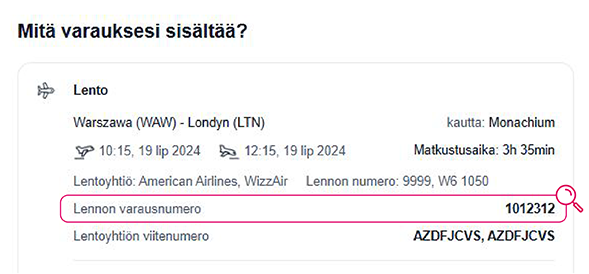
Saadaksesi lisätietoja katso Kuinka löydän varausnumeron, PNR:n ja muut tunnistetiedot?
📌Tärkeää! PNR ei ole sama kuin eSky:n varausnumero!
PNR-numero on lentoyhtiön antama ja tarvitset sitä tehdäksesi lähtöselvityksen lennollesi Ryanairin verkkosivuilla tai sovelluksessa. eSky:n varausnumeroa puolestaan käytetään vain meihin yhteyttä otettaessa.
Löydät PNR-numeron myös sähköpostiviestistä, jonka saat Ryanairilta.
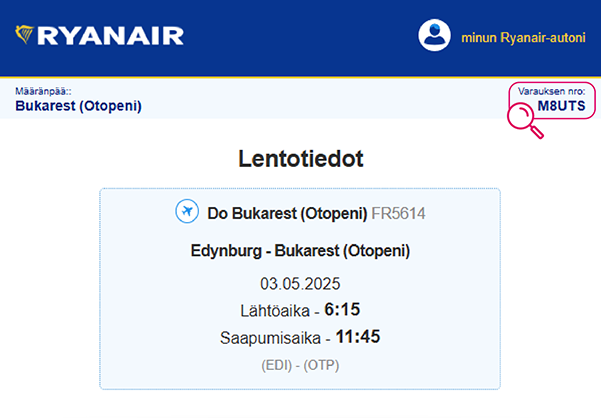
Kuinka tehdä verkkolähtöselvitys Ryanairilla?
Ohjeet vaihe vaiheelta
- Siirry sivustolle www.ryanair.com tai lataa myRyanair-sovellus.
- Jos sinulla on jo Ryanair-tili, valitse “kirjaudu sisään” ja anna tilisi tiedot.
- Jos sinulla ei ole Ryanair-tiliä, valitse “rekisteröityminen” ja luo tili ohjeiden mukaisesti.
- Jos käytät sivustoa, kirjaudu sisään ja siirry “Varaukseni”-osioon. Jos et näe varaustasi listassa, valitse “Löydä varaukseni”.
- Jos käytät mobiilisovellusta, siirry “Lähtöselvitys”-osioon alavalikossa. Jos et näe varaustasi listassa, valitse “Katso matkojani” ja mene “Sähköpostiosoite”-osioon.
- Sitten annetaan seuraavat tiedot:
- sähköpostiosoite, jota käytit eSky:n kautta varatessa,
- lennon varausnumero (PNR) – löydät sen eSky-tililtäsi ja sähköpostitse tulleesta varausvahvistuksesta.
📌Jos sinulla on vaikeuksia löytää PNR-numero, voit lukea siitä lisää täältä: Mitä tietoja tarvitsen tehdäkseni verkkolähtöselvityksen?
- Varauksesi lataamisen jälkeen valitse “Tee lähtöselvitys nyt”. Palaa sovelluksessa “Lähtöselvitys”-osioon.
- Anna tiedot kaikista matkustajista ja heidän henkilöllisyystodistuksistaan:
- asiakirjan tyyppi (esim. henkilökortti tai passi)
- asiakirjan numero
- vanhenemispäivämäärä
- myöntäjämaa
- Valitse istumapaikka koneessa (jos et halua maksaa siitä, valitse ilmainen satunnainen paikka). Tässä vaiheessa voit myös lisätä muita palveluja, kuten lisämatkatavaroita.
- Vahvista tiedot ja viimeistele lähtöselvitys.
- Valmista tuli, voit matkustaa!
📌Tärkeää: muista, että sama prosessi tarvitaan myös paluulennolle!
Kun olet tehnyt lähtöselvityksen, tarkastuskorttisi näkyy Ryanairin sovelluksessa “Tarkastuskortit”-osiossa. 12. marraskuuta 2025 alkaen Ryanair ei enää hyväksy tarkastuskortteja PDF-muodossa tai tulosteina. Tarvitset lentokentällä puhelimen tai muun mobiililaitteen, jossa on sovellus asennettuna, jotta voit näyttää tarkastuskorttisi. Poikkeuksena on matkustaminen Marokosta. Jos lentosi lähtee Marokosta, sinun on tehtävä verkkolähtöselvitys saadaksesi lähtöselvitysvahvistus sovelluksessa. Sinun tulee näyttää tämä vahvistus lentokentän lähtöselvitystiskillä ja noutaa tulostettu tarkastuskorttisi sieltä.
Mistä löydän lähtöselvitykseen tarvittavat tiedot?
Kaikki Ryanairin sivustolle kirjautumiseen tarvittavat tiedot (sähköpostiosoite ja PNR-varausnumero) löytyvät eSky-tililtäsi ja sähköpostitse tulleesta varausvahvistuksesta.
🔗Klikkaa tästä ja katso varaustiedot eSky-tililtäsi
Mitä jos en tee lähtöselvitystä?
Ryanair edellyttää, että matkustaja tekee verkkolähtöselvityksen. Jos et tee sitä:
- sinulta veloitetaan lisämaksu lähtöselvityksen tekemisestä lentokentällä (jopa 55 €),
- lentoyhtiö voi evätä lennolle pääsyn..
Voinko muuttaa matkustusasiakirjojani lähtöselvityksen jälkeen? Voinko muuttaa matkustajien tietoja?
Jos haluat tehdä muutoksia, sinun on otettava yhteyttä suoraan lentoyhtiöön. Löydät yhteystiedot Ryanairin apusivulta.
Mitä jos olen ostanut eSky:n verkkolähtöselvityspalvelun toisen lentoyhtiön lennolle?
Joidenkin lentoyhtiöiden lennoille voit ostaa palvelun, jossa teemme lähtöselvityksen puolestasi. Tämä palvelu ei ole saatavilla Ryanairin lennoille – tällä lentoyhtiöllä lähtöselvityksen tekee aina matkustaja.
📌 Tärkeää! Jos varauksesi sisältää lennon jollakin muulla lentoyhtiöllä kuin Ryanairilla, ja lentokentällä tehtävä lähtöselvitys tarvitaan, voimme pyytää sinulta lähtöselvitystietojasi. Muista, että tällaisessa tapauksessa teemme lähtöselvityksen puolestasi vain tälle tietylle osalle matkaa. Ryanairin lennoille sinun on tehtävä lähtöselvitys itse.
💡 Haluatko tietää lisää verkkolähtöselvityksestä? Katso täältä: Verkkolähtöselvitys: Mikä se on?